星空体育股份有限公司-精密模具制造专家|starskysports官方网站


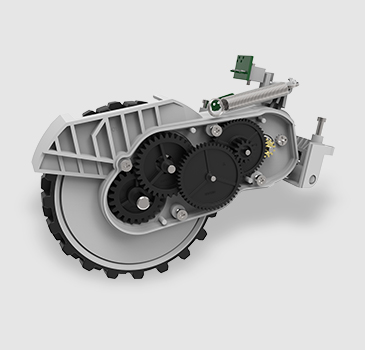
我以前针对三维建模讲过一句,三维模型由于修改不像两维线框那么容易,所以在建模前一定要仔细分析模型的样子,然后选择一种比较容易的建模方式。
首先要把外齿的平面图给画出来,对不对?在添加了很多辅助线,使用了阵列命令之后,我们得到了如下的线框结构(这里我画的是一个简化的十六齿的结构,纯属简化):
删除了辅助线以后,做一下简单的裁剪,这时,内部就是一个齿轮的样子了对不对?
那么怎么快速的把刚才上面的那么多线段和圆弧段变成封闭对象呢?很简单,使用BO命令,打开“边界创建”对话框:
点击“拾取点”,并且在齿轮内部点击一下,就能够生成一条封闭的多段线,可以用这个封闭多段线进行拉伸建模了。
这个模型中,这个齿轮是螺旋向上的,那么我就可以确定,这个是用拉伸EXTRUDE命令中的路径(P)选项来完成的,关键是,怎么样来画这条螺旋线呢?
设置螺旋线的中心点,然后定义螺旋线的内外径都等于齿轮的外轮廓,然后给定齿轮的高度。
可以发现,螺旋线默认是画三圈的,而我们这里并不需要那么多,那么如何调整呢?对的,你们都很懂我,选中螺旋线调出属性面板:
圈数默认是3.0000,也就是三个整圈,那么如果我这里的螺旋度是跨3个齿,那么就直接添3/16即可(AutoCAD的输入框都是支持一些简单的计算的)
最后一步,拉伸EXTRUDE,使用路径选项P,选中这条螺旋线,就能创建出来了。
AutoCAD中自定义线型中对齐码“A”表示该线型采用两端对齐方式。所谓两端对齐,就是线型在使用时保证图形的两端都是实线,这样可以正确显示图形的长度,基本所有线型采用的都是两端对齐。如果线段的长度刚好位于虚线空白位置,就无法正常的显示了,所以小于1个单位长度都会显示为实线。
欧特克大视界(ID:autodeskvision)授权发布,作者:柴立峰,欧特克软件(中国)有限公司,原文:点击查看